
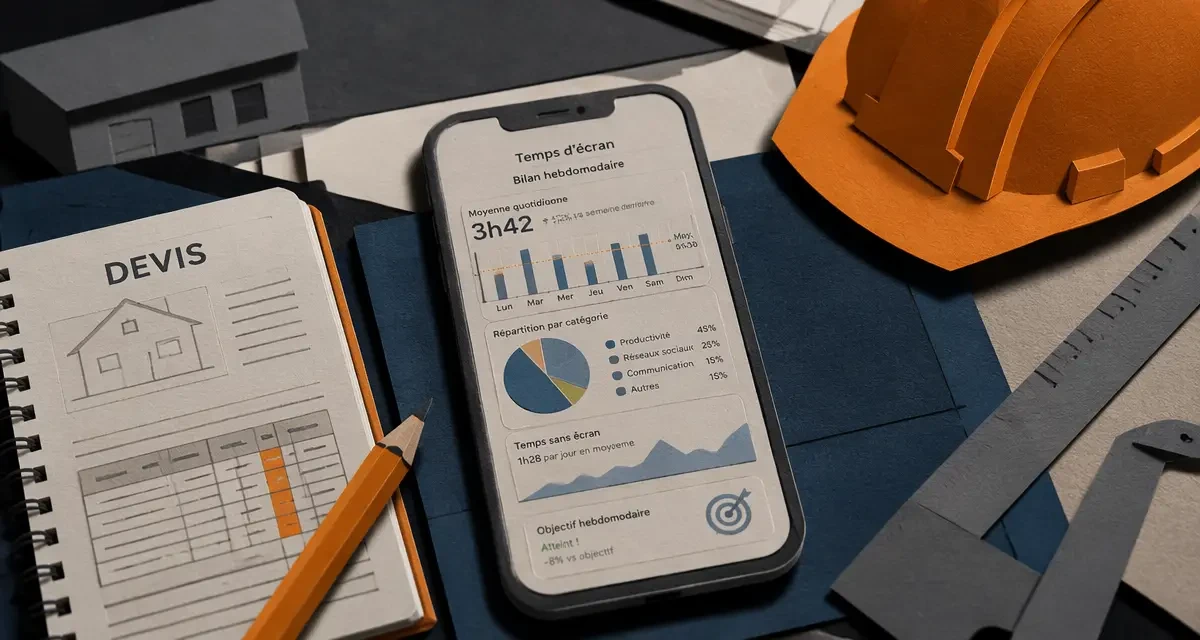
Chaque semaine, l’iPhone peut afficher un bilan de votre activité numérique : temps passé sur les apps, nombre de notifications, prises en main et catégories les plus consultées. Ce rapport n’a pas à devenir un rappel culpabilisant. Bien utilisé, il aide à repérer ce qui fragmente vos journées, surtout si votre téléphone sert aussi à gérer des appels clients, des photos de chantier, des devis ou des échanges d’équipe.
Ce que mesure vraiment le rapport hebdomadaire sur iPhone
Le rapport hebdomadaire iPhone est lié à la fonction Temps d’écran. Il agrège votre usage sur plusieurs jours pour donner une vision plus fiable qu’une simple impression de passer “trop de temps” sur le téléphone. On y retrouve généralement le temps total passé sur l’appareil, la répartition par catégories d’apps, les applications les plus utilisées, les notifications reçues et le nombre de fois où l’iPhone a été activé.
La donnée la plus utile n’est pas toujours le temps total. Une heure passée dans une application de plans, de suivi de chantier ou de messagerie professionnelle n’a pas le même impact qu’une heure découpée en dizaines de micro-consultations. Le rapport devient intéressant lorsqu’il montre où se concentrent les interruptions et à quels moments elles reviennent.
Temps d’écran, notifications et prises en main : trois signaux différents
Le temps d’écran indique la durée d’utilisation. Les notifications révèlent les sollicitations externes. Les prises en main montrent votre réflexe de vérification, même lorsqu’aucune action importante n’est nécessaire. Si une application envoie peu de notifications mais provoque beaucoup d’ouvertures, le problème vient peut-être d’une habitude. À l’inverse, si une messagerie déclenche des alertes toute la journée, il faut plutôt agir sur les réglages de notification.
Activer, consulter ou désactiver le bilan hebdomadaire
Pour accéder au rapport, ouvrez Réglages, puis Temps d’écran. Si la fonction n’est pas activée, l’iPhone vous proposera de la configurer. Une fois active, la page affiche votre activité récente, avec la possibilité de consulter le détail par jour, par application et par catégorie.
Configurer et utiliser Temps d’écran sur iPhone · Le guide officiel Apple pour suivre votre activité, fixer des limites et gérer les réglages de Temps d’écran sur iPhone.
- Ouvrez Réglages sur l’iPhone.
- Allez dans Temps d’écran.
- Consultez le résumé affiché en haut de l’écran.
- Touchez le graphique ou une catégorie pour voir le détail.
- Utilisez les limites, le temps d’arrêt ou les réglages de notifications si nécessaire.
Si le résumé hebdomadaire vous dérange, vous pouvez désactiver Temps d’écran, mais cela supprime aussi les historiques et les limites associées. Avant de couper totalement la fonction, mieux vaut vérifier si le souci vient seulement des notifications de bilan ou d’un réglage trop intrusif.
Pourquoi le rapport peut sembler inexact
Le bilan peut surprendre lorsque l’iPhone reste allumé pour consulter un plan, écouter un message vocal, suivre un itinéraire ou garder une application métier ouverte. Il ne juge pas la valeur de l’usage : il le mesure. Pour un artisan, un conducteur de travaux ou un responsable d’équipe, une partie du temps d’écran peut correspondre à du travail réel. La bonne lecture consiste donc à séparer les usages productifs des usages qui dispersent.
Interpréter le rapport sans tirer de mauvaises conclusions
Un bon diagnostic commence par une question simple : qu’est-ce qui a réellement ralenti ma semaine ? Le rapport donne des indices, mais votre contexte leur donne du sens. Une hausse du temps passé dans les appels peut être normale pendant une phase de coordination. Une explosion des notifications en fin de journée peut, en revanche, révéler une organisation qui déborde sur les temps de repos.
| Signal observé | Lecture possible | Action utile |
|---|---|---|
| Beaucoup de notifications | Trop de sollicitations entrantes | Désactiver les alertes non prioritaires |
| Nombreuses prises en main | Réflexe de vérification fréquent | Regrouper les consultations à heures fixes |
| Temps élevé sur une app métier | Usage potentiellement productif | Comparer avec les tâches réellement accomplies |
| Pic le soir | Frontière pro/perso floue | Programmer un temps d’arrêt |
Pensez aussi au téléphone comme à un canal, pas seulement comme à un écran. Sur un chantier, une information doit circuler dans le bon conduit : urgence sécurité, validation de devis, photo d’avancement, question administrative. Si tout passe par les mêmes notifications, chaque alerte prend la même importance et le cerveau ne trie plus. Le rapport hebdomadaire sert alors à repérer les canaux saturés : messagerie instantanée trop bavarde, e-mails consultés trop souvent, appels qui interrompent les tâches longues. La solution n’est pas forcément de moins communiquer, mais de mieux orienter les flux.
Réglages concrets pour reprendre la main
Le rapport devient utile lorsqu’il débouche sur des réglages simples. Inutile de chercher une discipline parfaite : quelques ajustements suffisent souvent à réduire la fatigue numérique et à retrouver des plages de concentration.
Limiter les apps qui débordent
Dans Temps d’écran, les limites d’app permettent de fixer une durée quotidienne pour certaines applications ou catégories. Cette option est pertinente pour les réseaux sociaux, les vidéos ou les apps consultées par automatisme. Pour les outils professionnels, il vaut mieux éviter une limite trop stricte si elle risque de bloquer une action utile en pleine journée.
Réduire les notifications plutôt que supprimer les apps
Dans Réglages, puis Notifications, vous pouvez couper les sons, masquer les pastilles ou désactiver les alertes sur l’écran verrouillé. C’est souvent plus efficace qu’une suppression radicale. Gardez les notifications critiques, mais retirez celles qui n’exigent pas de réponse immédiate.
- Conservez les appels importants et les alertes liées à la sécurité.
- Regroupez les e-mails en consultations planifiées.
- Désactivez les pastilles rouges des apps non urgentes.
- Utilisez les modes de concentration pendant les réunions, métrés ou visites de chantier.
Un outil utile aussi pour les professionnels du chantier
Pour une entreprise du BTP, le smartphone est devenu un poste de travail mobile : photos, comptes rendus, planning, devis travaux, situations, échanges avec les équipes. Le rapport hebdomadaire peut aider à vérifier si les outils numériques simplifient vraiment la journée ou s’ils ajoutent une couche d’interruptions.
Si une grande partie du temps est absorbée par des échanges dispersés entre SMS, e-mails et applications différentes, c’est peut-être le signe qu’un logiciel de gestion de chantier centralisé serait plus adapté. L’objectif n’est pas de surveiller les équipes, mais de réduire les doubles saisies, de clarifier les priorités et de garder une trace fiable des décisions.
En pratique, consultez votre bilan une fois par semaine, choisissez un seul réglage à modifier, puis observez l’effet la semaine suivante. Cette boucle courte transforme un simple rapport en outil d’organisation.